/timeline) reconstrói a jornada completa de um usuário específico, mostrando cada passo que ele deu no site em ordem cronológica. É a ferramenta ideal para entender o comportamento individual de um visitante: por onde ele entrou, quais páginas visitou, o que clicou e quando saiu.
Acesse em https://app.analytics.synapside.com/timeline >
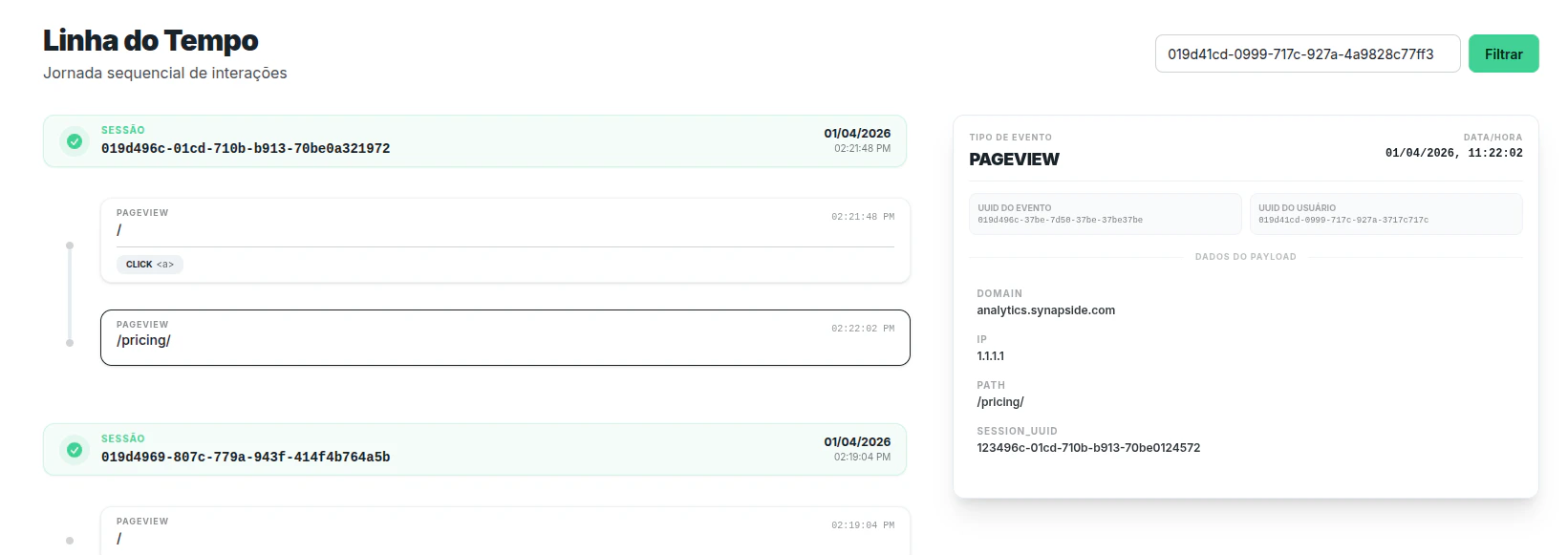
Como acessar
Para visualizar a linha do tempo de um usuário, você precisa douser_uuid dele, disponível na página Usuários Ativos ou no feed de Eventos Recentes. Cole esse identificador no campo de busca no topo da página e clique em Filtrar.
Elementos da página
Agrupamento por sessão
A jornada é organizada em sessões, blocos lógicos que representam cada visita distinta do usuário. O cabeçalho de cada sessão exibe:- Identificador único da sessão
- Data e hora de início
Eventos de pageview
Cada página visitada aparece como um item na linha do tempo, exibindo a URL acessada e o horário.Ações in-page
Dentro do contexto de cada pageview, a linha do tempo também mostra as ações realizadas na página antes da navegação para o próximo destino, como:- Cliques em botões ou links (
click) - Envios de formulário (
form_submit)
Eventos de identificação
Quando o usuário foi identificado viaidentify (por exemplo, após um login), um evento especial é exibido na linha do tempo, mostrando o tipo de identidade e o valor associado (ex: e-mail ou ID interno).
Painel de detalhes
Assim como na página de Eventos, clicar em qualquer item da linha do tempo abre o painel lateral com todos os dados técnicos daquele evento específico.Como usar no dia a dia
- Investigar a jornada de um cliente: Entenda o caminho completo que um usuário percorreu antes de converter ou abandonar.
- Reproduzir um bug reportado: Veja exatamente o que o usuário fez antes de encontrar um problema.
- Analisar o comportamento pós-campanha: Filtre um usuário que veio de uma campanha específica e veja se o funil funcionou como esperado.